1
LINE 圖文選單
選單格子的動作選「機器人模組」,客人一點就收到。
例:「本期優惠」格 → 模組「本期優惠」
機器人回覆客人的每一則訊息,都是一張「卡片」。這份說明把 251TC 會用到的卡片一張一張攤開:左邊是客人手機上看到的樣子,右邊是建議用法、後台要填什麼、哪裡容易出錯。
手機畫面皆為示意,商品與文案可依 251TC 實際內容替換
把機器人想成一份「對話劇本」:劇本分成很多幕(模組),每一幕裡有幾句台詞(卡片),客人按下按鈕就跳到下一幕。
後台叫「訊息流程」。一隻機器人只能選一種平台,選了就不能改,所以 251TC 建兩隻。
客人「一次收到的一組訊息」。圖文選單、歡迎訊息、推播,都是指定「發哪一個模組」。
模組裡的每一則訊息:文字、圖片、輪播、優惠券……一個模組建議放 1–3 張。
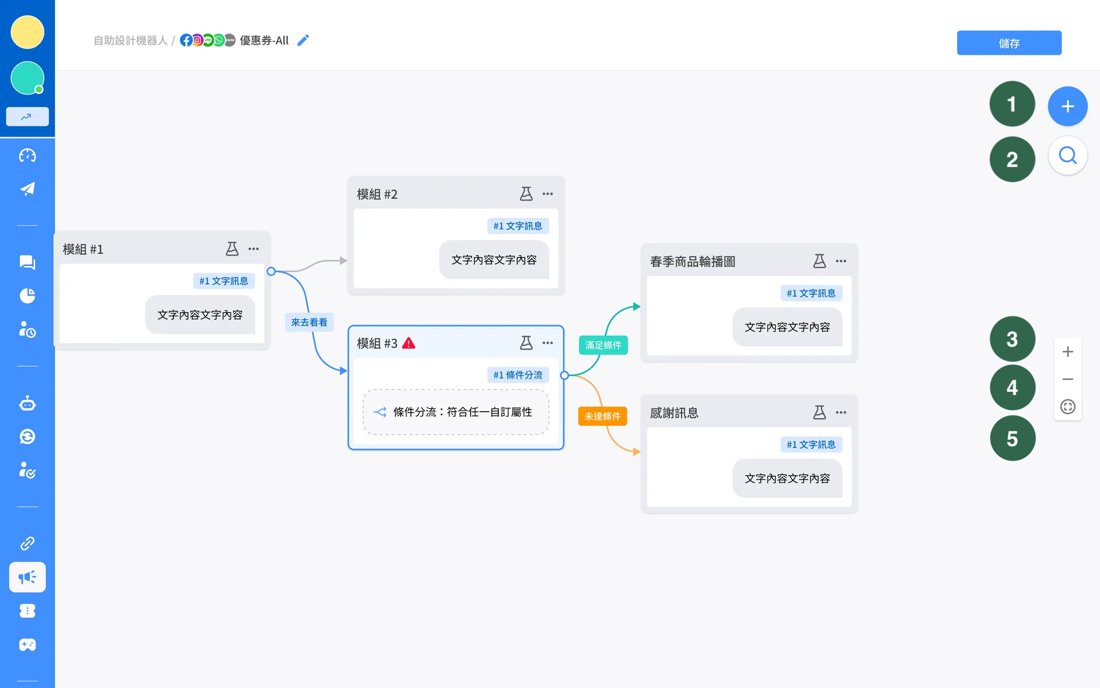
(點圖放大)後台的樣子:每個方塊是一個模組,線是按鈕連過去的路。右邊點開模組就能加卡片。(截圖取自 docs.omnichat.ai)
模組做好放在後台,客人不會自己看到。下面這 6 個地方都可以「指定發哪一個模組」。
選單格子的動作選「機器人模組」,客人一點就收到。
客人第一次加好友、第一次私訊時自動發。
卡片上的按鈕動作選「回覆模組」,就能一路往下走。
客人在貼文留言「想要」,自動私訊一個模組。
推播和旅程的訊息內容,都是選一個已經做好的模組。
客人打出指定文字時回一個模組。
 251TC LINE 主機器人
平台選「LINE」。LINE 專屬的卡片(圖片輪播、圖文訊息)只有這隻能用;圖文選單、歡迎訊息、推播、旅程都接這隻。

 251TC FB/IG 主機器人
平台選「Facebook/Instagram」。FB、IG 留言自動私訊、粉專私訊都接這隻。沒有圖片輪播與圖文訊息,要放多張圖請用「輪播」。
點任一張卡片,直接跳到那一張的完整說明。標「常用」的是 251TC 一開始最常會用到的。
LINEFacebookInstagram🌐官網對話另有一張「未結商品訊息」卡片,只會出現在購物車提醒裡(自動帶出客人購物車的商品),設定方式在上手手冊情境 6,這裡不重複。
把前面的卡片組起來,就是一段完整對話。按「下一步」(或鍵盤 →)一步步看:客人看到什麼、用到哪張卡片、後台記下什麼。
找到你想做的事,右邊就是要用的卡片;點一下跳到那張卡片的說明。
後台存不了、客人收不到,多半是下面其中一條。做完一個模組,先用自己的手機測一次再接到入口。
後台可能看得到名稱,但目前不能用。之後有需要,再跟顧問討論。
各卡片的字數、格式限制以官方說明為準,官方更新時以官方頁面為主。